Googleアカウント作成ガイド
アカウント作成の手順
①
Googleアカウント作成ページにアクセス
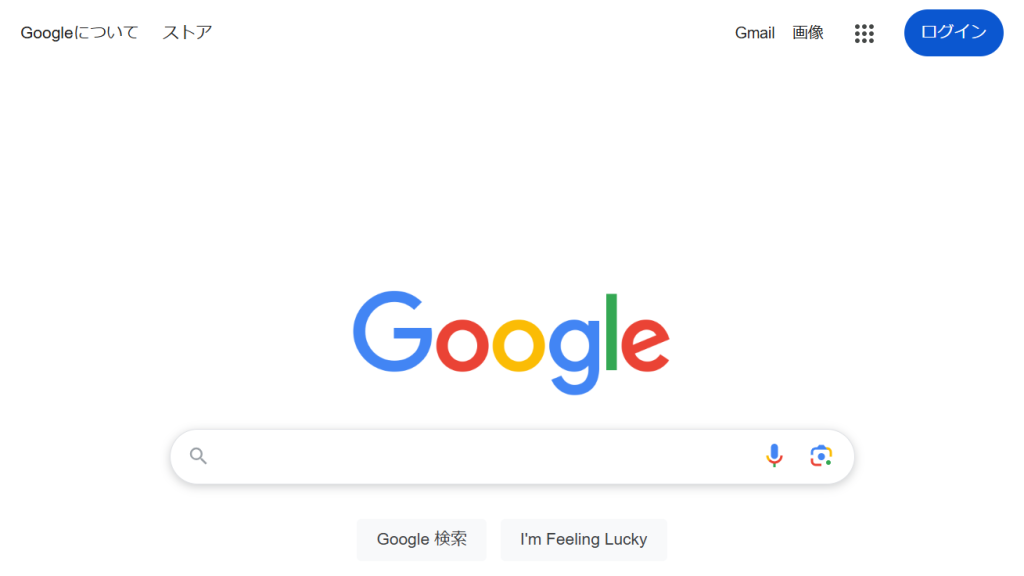
ウェブブラウザを開き、Google.comにアクセスします。画面右上の「ログイン」ボタンをクリックし、表示されるページで「アカウントを作成」ボタンをクリックします。
②
アカウントタイプを選択
ドロップダウンメニューが表示され、以下のオプションから選択します。
- 個人用
- お子様用
- ビジネス用
あなたに該当するオプションを選択してください。個人用の場合は「個人用」を選択します。
③
個人情報を入力
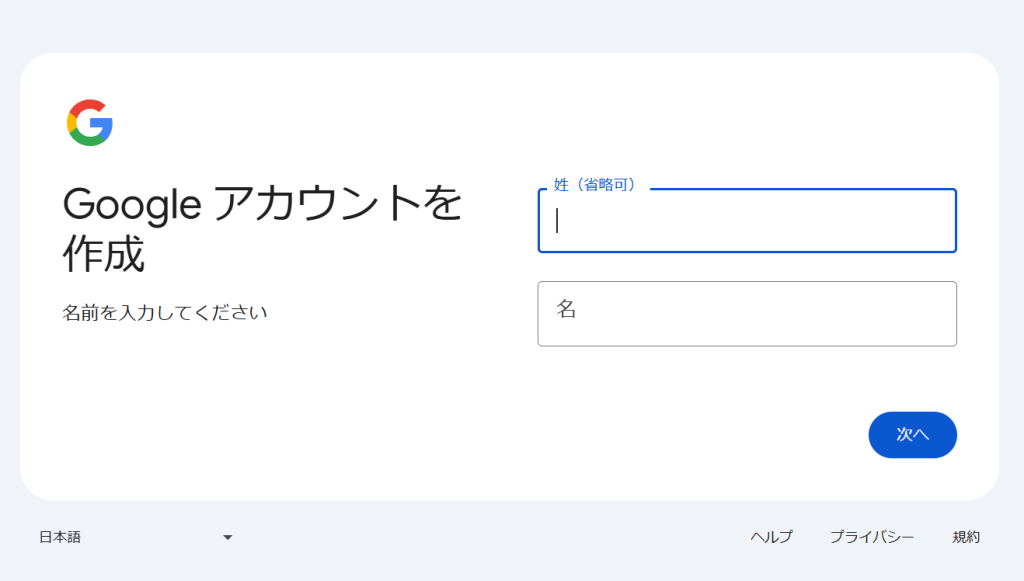
名前(姓・名)を入力します。姓のフィールドは任意ですので、入力しなくても問題ありません。入力後、「次へ」ボタンをクリックします。
④
生年月日と性別を入力
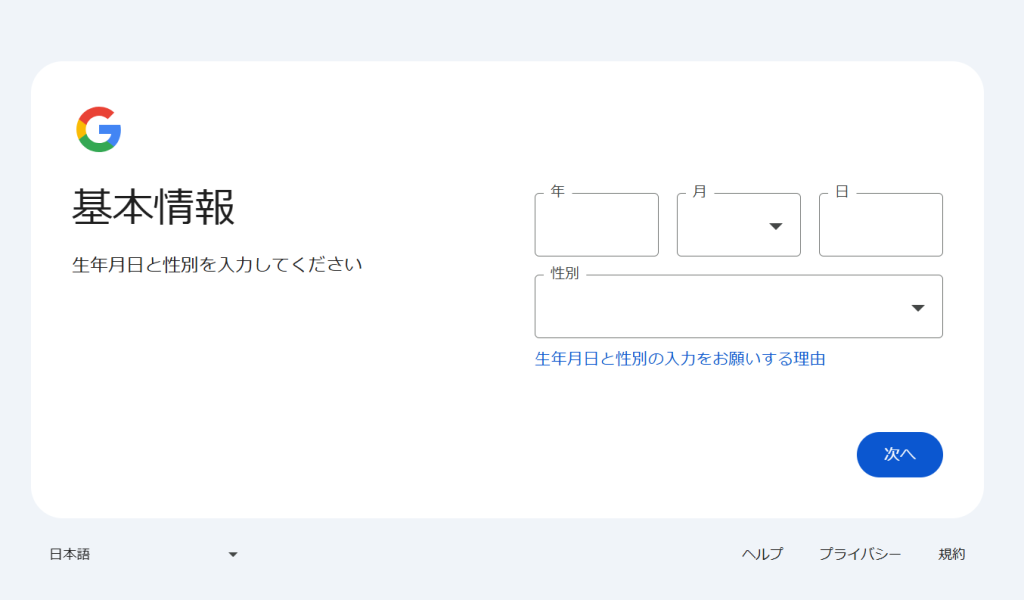
生年月日を入力し、性別を選択します。この情報は年齢に適したコンテンツや設定を決定するために必要で、非公開情報として扱われます。「次へ」ボタンをクリックします。
⑤
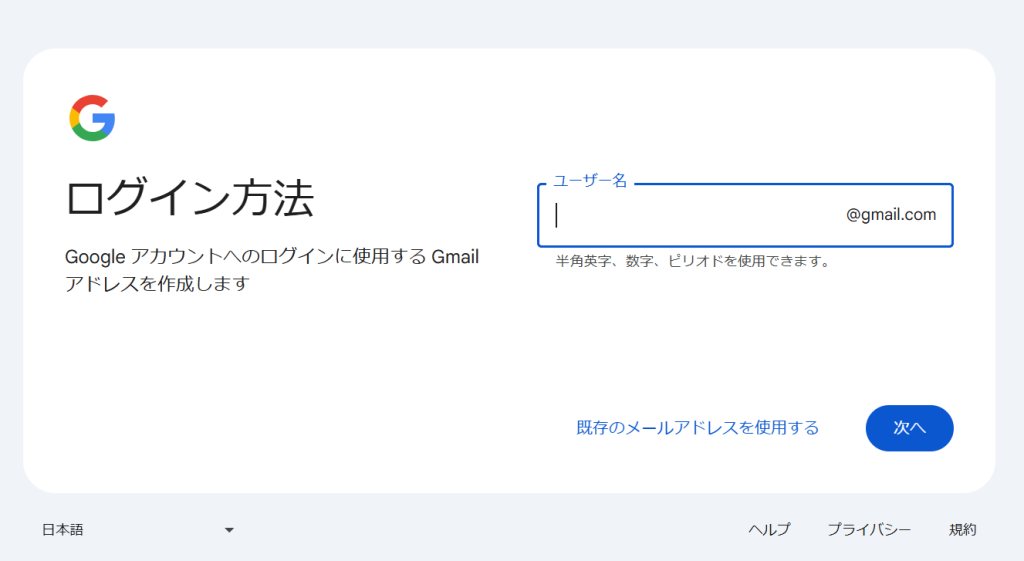
メールアドレスを選択
Googleはあなたの名前に近いメールアドレスをいくつか提案します。これらの中から選ぶか、「独自のGmailアドレスを作成」オプションをクリックして、希望するメールアドレスを入力できます。
希望するGmailアドレスを入力し、「次へ」ボタンをクリックします。そのメールアドレスが利用可能であれば、次のページに進みます。
⑥
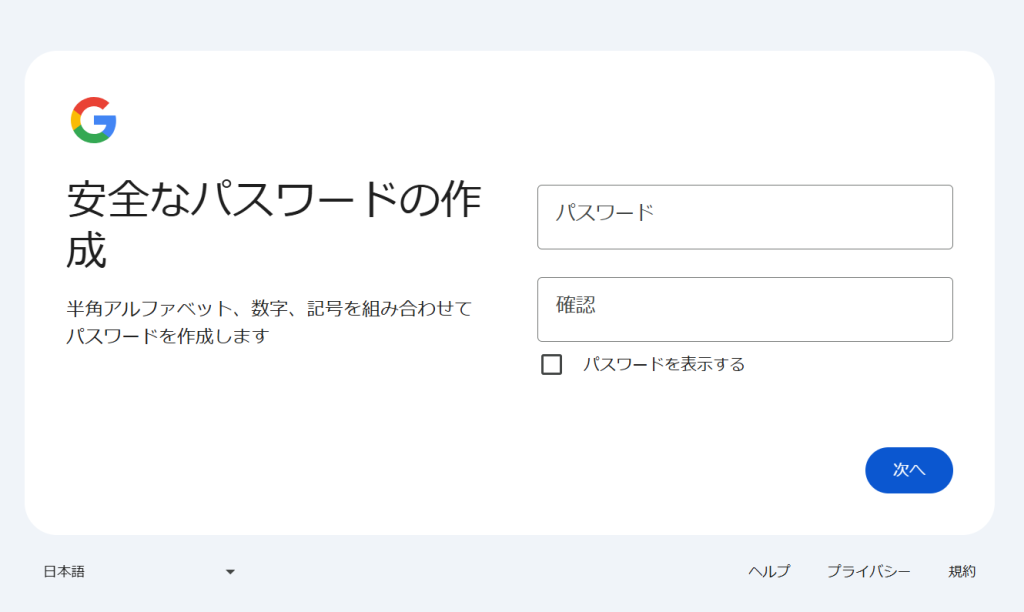
パスワードを設定
パスワードを2回入力します。安全なパスワードを作成するために、以下の条件を満たすことが推奨されています。
- 8文字以上
- 大文字と小文字を含む
- 数字を含む
- 記号を含む
「次へ」ボタンをクリックします。
⑦
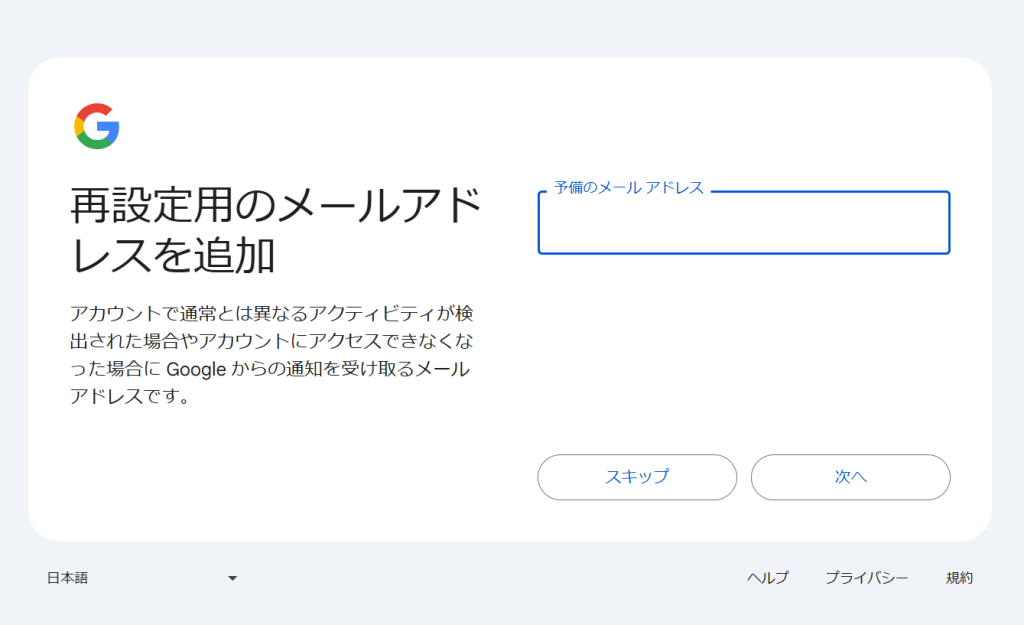
再設定用メールアドレスを追加
このページでは、再設定用のメールアドレスを追加できます。これはあなた自身、友人、または家族のメールアドレスが使えます。この再設定用メールアドレスは、アカウントにロックアウトされた場合に回復するために使用されます。
「次へ」ボタンをクリックします。
⑧
情報の確認と利用規約への同意
入力した情報を確認し、正しいことを確認して「次へ」ボタンをクリックします[1]。
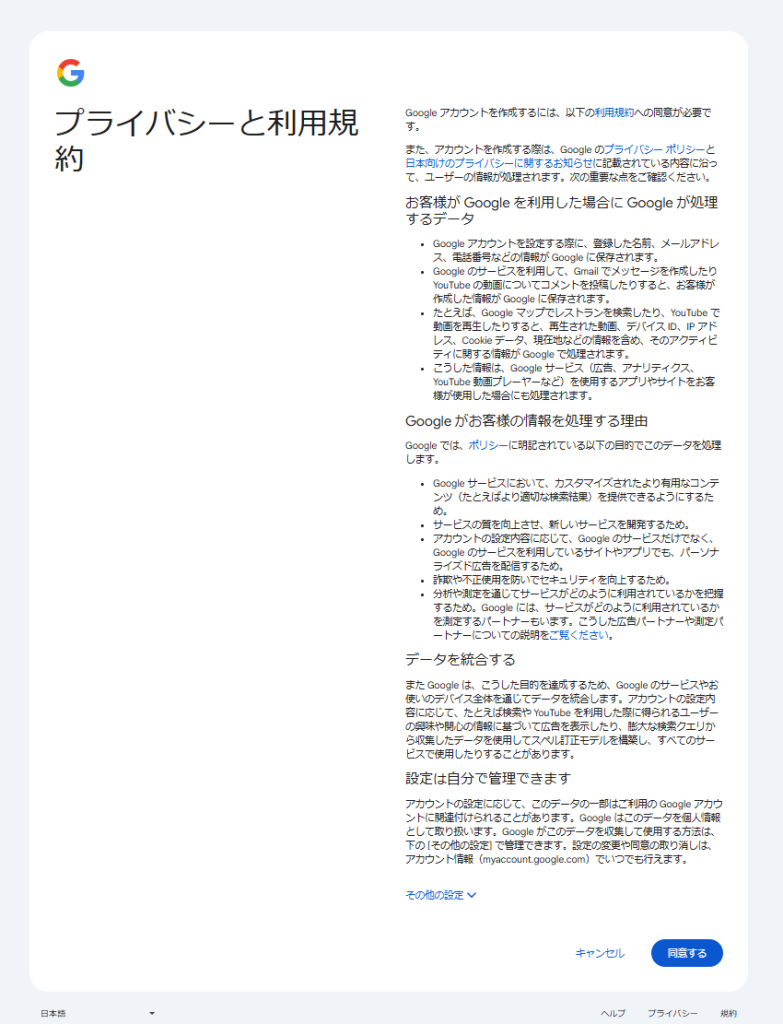
Googleの利用規約とプライバシーポリシーを確認し、下にスクロールして「同意する」ボタンをクリックします。
パーソナライゼーションの確認ダイアログが表示されるので、「確認」ボタンをクリックします。
これでGoogleアカウントが正常に作成され、Gmailにアクセスしてメールの送受信ができるようになります。